



Scroll untuk baca artikel

Samsung Samrt watch 10 Pro Max Original with 2.2″ HD AMOLED Display GPS NFC Waterproof Bluetooth Call Smartwatch wanita pria

Max Smartwatch 10 Pro Max: Layar AMOLED 2.1”, fitur panggilan, notifikasi, AI asisten, mode kesehatan...

Lihat Produk
ℹ️

Iklan oleh SpillTekno

Fantech FLASH HQ53 Headset Gaming Mobile Wired Garansi Resmi 1 Tahun Black White Fantech FLASH HQ53 Headset Gaming Mobile Wired Garansi Resmi 1 Tahun Black White Fantech FLASH HQ53 Headset Gaming Mobile Wired Garansi Resmi 1 Tahun Black White Fantech FLASH HQ53 Headset Gaming Mobile Wired Garansi Resmi 1 Tahun Black White Fantech FLASH HQ53 Headset Gaming Mobile Wired Garansi Resmi 1 Tahun Black White Fantech FLASH HQ53 Headset Gaming Mobile Wired Garansi Resmi 1 Tahun Black White Fantech FLASH HQ53 Headset Gaming Mobile Wired Garansi Resmi 1 Tahun Black White Fantech FLASH HQ53 Headset Gaming Mobile Wired Garansi Resmi 1 Tahun Black White Fantech FLASH HQ53 Headset Gaming Mobile Wired Garansi Resmi 1 Tahun Black White Fantech FLASH HQ53 Headset Gaming Mobile Wired Garansi Resmi 1 Tahun Black White Fantech FLASH HQ53 Headset Gaming Mobile Wired Garansi Resmi 1 Tahun Black White Fantech FLASH HQ53 Headset Gaming Mobile Wired Garansi Resmi 1 Tahun Black White

Fantech FLASH HQ53 Headset Gaming Mobile Wired Garansi Resmi 1 Tahun Black White

Fantech FLASH HQ53 headset gaming ringan & nyaman, driver 50mm, mic jernih, kontrol volume mudah, efek lampu merah, dual koneksi AUX/USB. Garansi 1 tahun.

Lihat Produk
Tips

Bikin iPad Jadi Lebih Produktif, Rahasia Split Screen Terungkap!

3
×

Bikin iPad Jadi Lebih Produktif, Rahasia Split Screen Terungkap!

Share this article
ℹ️

Iklan oleh SpillTekno

Sarung Jempol Gaming AP King | Accessories Finger Sleeve Mobile Legend & Free Fire By Andra ST Sarung Jempol Gaming AP King | Accessories Finger Sleeve Mobile Legend & Free Fire By Andra ST Sarung Jempol Gaming AP King | Accessories Finger Sleeve Mobile Legend & Free Fire By Andra ST Sarung Jempol Gaming AP King | Accessories Finger Sleeve Mobile Legend & Free Fire By Andra ST Sarung Jempol Gaming AP King | Accessories Finger Sleeve Mobile Legend & Free Fire By Andra ST Sarung Jempol Gaming AP King | Accessories Finger Sleeve Mobile Legend & Free Fire By Andra ST Sarung Jempol Gaming AP King | Accessories Finger Sleeve Mobile Legend & Free Fire By Andra ST Sarung Jempol Gaming AP King | Accessories Finger Sleeve Mobile Legend & Free Fire By Andra ST Sarung Jempol Gaming AP King | Accessories Finger Sleeve Mobile Legend & Free Fire By Andra ST Sarung Jempol Gaming AP King | Accessories Finger Sleeve Mobile Legend & Free Fire By Andra ST Sarung Jempol Gaming AP King | Accessories Finger Sleeve Mobile Legend & Free Fire By Andra ST

Sarung Jempol Gaming AP King | Accessories Finger Sleeve Mobile Legend & Free Fire By Andra ST

Sarung jempol gaming anti slip, nyaman & presisi tinggi. Bikin main FF & ML makin akurat, auto headshot! Produk eksklusif dari Andra ST.

Lihat Produk

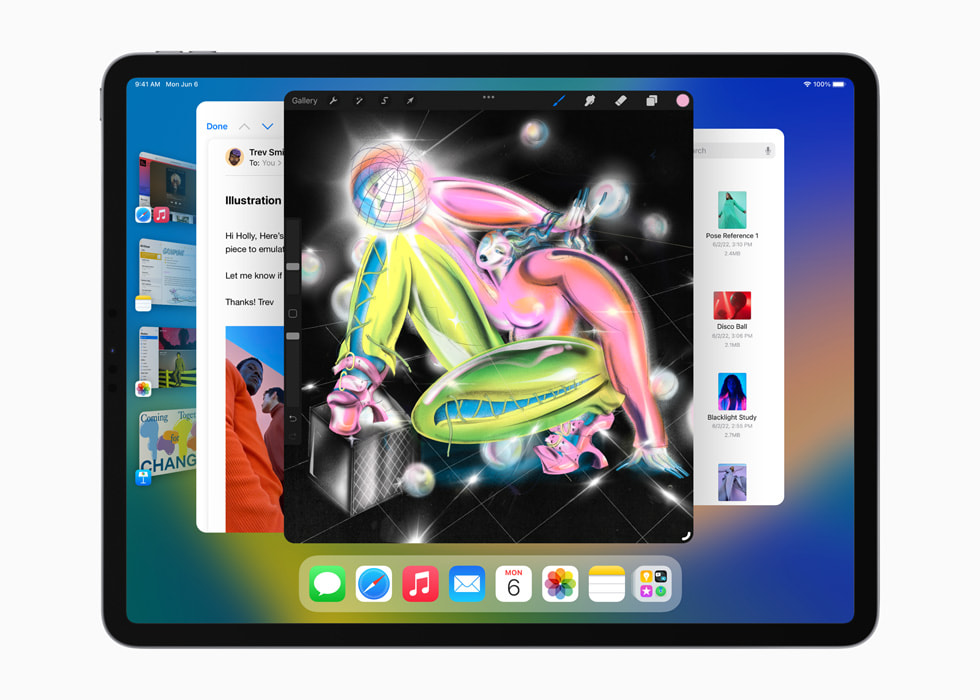
Spilltekno – Punya iPad tapi berasa fiturnya gitu-gitu aja? Mungkin kamu belum memaksimalkan potensi tersembunyi si tablet ini, lho! Salah satunya adalah fitur split screen, atau kemampuan menjalankan dua aplikasi sekaligus. Dengan split screen, iPad-mu bukan cuma jadi teman main, tapi juga asisten kerja yang andal. Penasaran gimana caranya? Yuk, simak panduan lengkap berikut ini.

ℹ️

Iklan oleh SpillTekno

Kotak Penyimpanan Kabel Data Charger Pouch Keychain Mini Bag Untuk Simpan Kabel Data Charger Headset Kosmetik Miniboneka Kotak Penyimpanan Kabel Data Charger Pouch Keychain Mini Bag Untuk Simpan Kabel Data Charger Headset Kosmetik Miniboneka Kotak Penyimpanan Kabel Data Charger Pouch Keychain Mini Bag Untuk Simpan Kabel Data Charger Headset Kosmetik Miniboneka Kotak Penyimpanan Kabel Data Charger Pouch Keychain Mini Bag Untuk Simpan Kabel Data Charger Headset Kosmetik Miniboneka Kotak Penyimpanan Kabel Data Charger Pouch Keychain Mini Bag Untuk Simpan Kabel Data Charger Headset Kosmetik Miniboneka Kotak Penyimpanan Kabel Data Charger Pouch Keychain Mini Bag Untuk Simpan Kabel Data Charger Headset Kosmetik Miniboneka Kotak Penyimpanan Kabel Data Charger Pouch Keychain Mini Bag Untuk Simpan Kabel Data Charger Headset Kosmetik Miniboneka Kotak Penyimpanan Kabel Data Charger Pouch Keychain Mini Bag Untuk Simpan Kabel Data Charger Headset Kosmetik Miniboneka Kotak Penyimpanan Kabel Data Charger Pouch Keychain Mini Bag Untuk Simpan Kabel Data Charger Headset Kosmetik Miniboneka Kotak Penyimpanan Kabel Data Charger Pouch Keychain Mini Bag Untuk Simpan Kabel Data Charger Headset Kosmetik Miniboneka Kotak Penyimpanan Kabel Data Charger Pouch Keychain Mini Bag Untuk Simpan Kabel Data Charger Headset Kosmetik Miniboneka Kotak Penyimpanan Kabel Data Charger Pouch Keychain Mini Bag Untuk Simpan Kabel Data Charger Headset Kosmetik Miniboneka Kotak Penyimpanan Kabel Data Charger Pouch Keychain Mini Bag Untuk Simpan Kabel Data Charger Headset Kosmetik Miniboneka

Kotak Penyimpanan Kabel Data Charger Pouch Keychain Mini Bag Untuk Simpan Kabel Data Charger Headset Kosmetik Miniboneka

Kotak penyimpanan silikon berwarna, ukuran ±10x6.5x3cm, ringan & praktis dengan gantungan gesper. Cocok untuk menyimpan barang kecil saat bepergian. Spilltekno

Lihat Produk

Cara Split Screen di iPad

iPadOS punya beberapa trik buat mengaktifkan split screen, jadi kamu bisa pilih cara yang paling nyaman.

Cara 1: Andalkan Dock

Dock itu barisan ikon aplikasi yang nongkrong manis di bagian bawah layar. Kalau kamu udah jago navigasi iPad, cara ini pasti gampang banget.

1. Buka dulu aplikasi pertama yang mau kamu pakai.
2. Usap jari dari bawah layar ke atas (jangan terlalu tinggi, nanti malah balik ke home screen!) buat munculin Dock.
3. Sentuh dan tahan ikon aplikasi kedua yang pengen kamu buka split screen.
4. Seret ikon itu ke sisi kanan atau kiri layar, terus lepas deh. Voila! Dua aplikasi muncul berdampingan.

“Metode Dock ini praktis banget, soalnya kita bisa langsung buka aplikasi favorit tanpa ribet balik ke home screen,” kata Antonius, seorang praktisi IT yang udah lama jadi pengguna setia iPad.

Cara 2: Manfaatkan Tiga Titik Ajaib

Cara ini pakai menu multitasking tersembunyi yang ada di atas layar aplikasi.

Baca Juga:  Ganti Nada Dering WA dengan Rekaman Suaramu, Gampang Banget!

1. Buka aplikasi pertama.
2. Coba perhatiin, di bagian tengah atas layar ada tiga titik kecil.
3. Ketuk tiga titik itu buat buka menu multitasking.
4. Pilih opsi “Split View” (ikonnya biasanya gambar dua persegi panjang berdampingan).
5. Aplikasi pertama bakal geser ke satu sisi layar, terus kamu disuruh pilih aplikasi kedua. Tinggal pilih deh aplikasi yang kamu mau.

Tapi inget ya, nggak semua aplikasi mendukung fitur multitasking ini. Jadi, mungkin aja metode ini nggak bisa dipakai di beberapa aplikasi.

Cara 3: Pakai Slide Over yang Fleksibel

Slide Over ini mode multitasking yang beda lagi. Kamu bisa buka aplikasi dalam jendela mengambang di atas aplikasi lain.

1. Buka aplikasi pertama.
2. Ketuk tiga titik di atas layar buat buka menu multitasking.
3. Pilih opsi “Slide Over” (ikonnya biasanya gambar persegi panjang kecil di atas persegi panjang yang lebih besar).
4. Aplikasi bakal mengecil dan melayang di atas layar.
5. Terus, kamu bisa buka aplikasi lain. Aplikasi yang melayang ini bisa kamu geser ke sisi layar buat disembunyiin sementara.

Slide Over berguna banget kalau kamu cuma mau ngecek notifikasi atau pakai aplikasi kecil tanpa nutup aplikasi utama.

Menyesuaikan Tampilan Split Screen Biar Makin Nyaman

Udah berhasil split screen? Sekarang, atur tampilannya biar pas sama kebutuhanmu.

* Atur Lebar Layar: Seret garis pemisah antara dua aplikasi buat ngatur seberapa besar layar yang dipakai masing-masing aplikasi. Biasanya, iPad ngasih pilihan 50/50 atau 33/66.
* Tukar Posisi Aplikasi: Tukar posisi aplikasi gampang banget. Sentuh dan tahan tiga titik di atas aplikasi yang mau dipindahin, terus seret ke sisi layar yang lain.
Kontrol Penuh di Setiap Aplikasi: Setiap aplikasi di mode split screen* tetep berfungsi normal. Kamu bisa interaksi dengan masing-masing aplikasi tanpa masalah.

Baca Juga:  Gadai iPad di Pegadaian? Ini 9 Langkah Mudah yang Wajib Kamu Tahu!

“Fleksibilitas atur tampilan split screen ini bikin iPad bener-bener adaptif buat berbagai kebutuhan,” kata Sarah, seorang desainer grafis yang sering pakai split screen buat kerja. “Aku bisa liat referensi desain di satu sisi, terus langsung ngerjain desain di sisi yang lain.”

Cara Menghilangkan Split View Kalau Udah Selesai

Kalau udah nggak butuh split screen, ada beberapa cara buat balikin layar ke semula:

* Tutup Salah Satu Aplikasi: Ketuk tiga titik di atas aplikasi yang mau kamu tutup, terus pilih opsi “Tutup”. Aplikasi yang tersisa bakal otomatis memenuhi seluruh layar.
* Balik ke Layar Penuh: Ketuk tiga titik di atas aplikasi yang mau kamu pertahankan dalam layar penuh, terus pilih opsi “Layar Penuh”.
* Seret Garis Pemisah: Seret garis pemisah sampai ke tepi layar. Aplikasi yang kamu seret ke arahnya bakal tertutup, dan aplikasi lainnya bakal memenuhi seluruh layar.

Menurut data terbaru dari Apple, penggunaan fitur multitasking kayak split screen makin meningkat dalam setahun terakhir. Artinya, makin banyak pengguna iPad yang sadar dan memanfaatkan fitur ini buat ningkatin produktivitas.

“Fitur split screen ini salah satu alasan utama aku milih iPad buat kerja sehari-hari,” ungkap Budi, seorang mahasiswa yang sering pakai split screen buat ngerjain tugas kuliah. “Aku bisa buka materi pelajaran di satu sisi layar, terus ngerjain catatan di sisi yang lain.”

Dengan nguasain fitur split screen, iPad-mu bakal jadi alat yang jauh lebih serbaguna. Kamu bisa kerja, belajar, dan berkreasi dengan lebih efisien. Jangan ragu buat eksperimen sama berbagai metode dan konfigurasi buat nemuin cara yang paling pas buat kebutuhanmu. Selamat mencoba dan tingkatkan produktivitasmu dengan iPad!

Simak update artikel pilihan lainnya dari kami di Google News dan Saluran WhatsApp Channel

Memuat judul video...

ℹ️

Iklan oleh SpillTekno

Stand Holder Phone Kelinci Cute Folding Dekstop Universal Portable Stand Holder Phone Kelinci Cute Folding Dekstop Universal Portable Stand Holder Phone Kelinci Cute Folding Dekstop Universal Portable Stand Holder Phone Kelinci Cute Folding Dekstop Universal Portable Stand Holder Phone Kelinci Cute Folding Dekstop Universal Portable Stand Holder Phone Kelinci Cute Folding Dekstop Universal Portable Stand Holder Phone Kelinci Cute Folding Dekstop Universal Portable Stand Holder Phone Kelinci Cute Folding Dekstop Universal Portable Stand Holder Phone Kelinci Cute Folding Dekstop Universal Portable Stand Holder Phone Kelinci Cute Folding Dekstop Universal Portable Stand Holder Phone Kelinci Cute Folding Dekstop Universal Portable Stand Holder Phone Kelinci Cute Folding Dekstop Universal Portable Stand Holder Phone Kelinci Cute Folding Dekstop Universal Portable

Stand Holder Phone Kelinci Cute Folding Dekstop Universal Portable

Stand HP/tablet imut dari plastik ABS, ringan & bisa diatur sudutnya. Cocok untuk nonton, meeting, atau kado. Tersedia warna pink, hitam, putih, biru.

Lihat Produk

Leave a Reply

Your email address will not be published. Required fields are marked *