







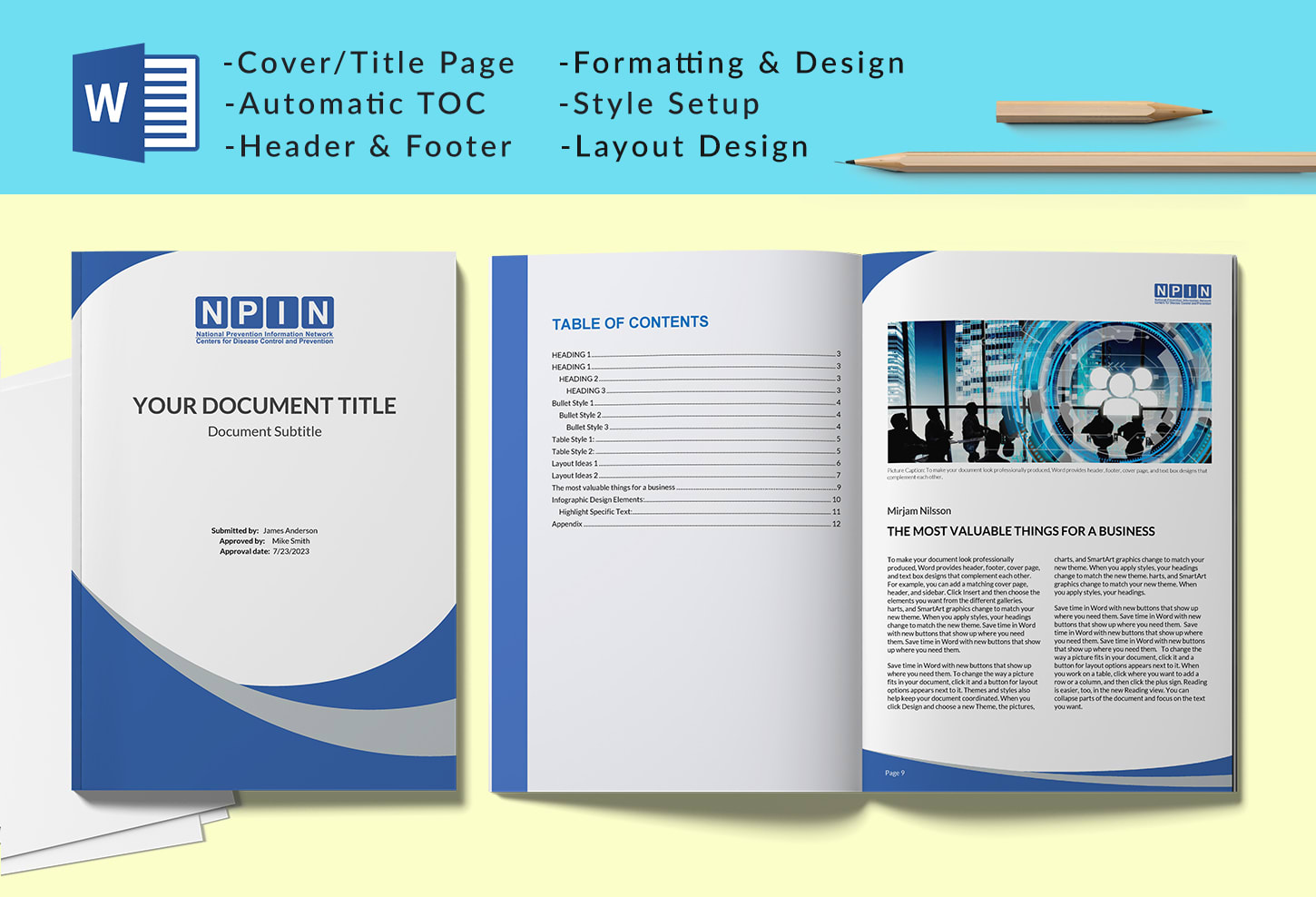
Dokumen yang bagus itu bukan cuma soal isi, tapi juga soal kemasan. Informasi penting bisa jadi kurang nendang kalau tampilannya berantakan dan bikin mata lelah. Nah, di sini kita bakal bahas cara “dandanin” dokumen Microsoft Word kamu biar kelihatan profesional, menarik perhatian, dan yang paling penting, pesannya sampai ke pembaca. Mulai dari tata letak dasar sampai penggunaan gaya format yang oke, semuanya akan kita kulik.
Menata Letak Dokumen, Bikin Kesan Pertama yang Memukau


Dokumen yang profesional itu cerminan diri. Tata letak yang rapi, pilihan font yang pas, dan format yang konsisten itu kunci buat bikin orang terkesan. Sebenarnya, prosesnya gak ribet kok, cuma butuh sedikit perhatian dan pemahaman dasar tentang fitur-fitur di Word.
Kenalan Dulu Sama “Rumah”-nya Microsoft Word
Langkah pertama buat bikin dokumen keren adalah akrab sama antarmuka Microsoft Word. Program ini punya banyak banget fitur yang dirancang buat bantu kita format dan menyusun dokumen.
“Kuasai dulu ‘rumah’-nya Word. Kalau gak paham, susah memaksimalkan potensi program ini buat bikin dokumen berkualitas,” kata Budi Santoso, pakar IT dari lembaga pelatihan komputer ternama.
Di bagian atas layar ada Bilah Menu, tempatnya perintah-perintah penting kayak “File”, “Edit”, dan “View”. Nah, di bawahnya ada Ribbon, yang mengelompokkan fitur-fitur Word ke dalam tab-tab seperti “Home”, “Insert”, “Layout”, dan “References”. Coba deh pahami fungsi tiap tab dan ikon, pasti proses bikin dokumen jadi lebih cepat.
Contohnya, tab “Home” itu gudangnya alat buat format teks, paragraf, dan gaya. Tab “Insert” buat nambahin elemen kayak gambar, tabel, atau header/footer. Kalau tab “Layout” buat ngatur margin, orientasi halaman, dan kolom. Jadi, coba deh eksplorasi tiap tab dan fitur, biar makin jago pakai Microsoft Word.
Mainkan Keselarasan Teks dan Spasi Baris, Bikin Nyaman Dibaca
Keselarasan teks dan spasi baris itu penting banget dalam tata letak dokumen. Keselarasan teks yang pas bikin dokumen kelihatan rapi dan enak dibaca. Di Microsoft Word, ada empat opsi keselarasan: rata kiri (left-aligned), rata tengah (centered), rata kanan (right-aligned), dan rata kanan-kiri (justified).
Rata kiri itu pilihan umum buat dokumen bisnis atau akademis. Rata tengah biasanya buat judul atau kutipan pendek. Rata kanan sering dipakai buat alamat atau tanggal. Kalau rata kanan-kiri bikin tampilan bersih dan profesional, tapi ingat, opsi ini bisa bikin spasi antar kata jadi gak rata kalau gak diatur dengan benar.
Spasi baris juga ngaruh ke keterbacaan dokumen. Microsoft Word kasih kita pilihan buat atur spasi baris secara manual atau pakai opsi yang sudah ada. Spasi tunggal (single spacing) cocok buat dokumen yang padat informasi, sementara spasi 1,5 atau 2 kasih ruang lebih luas antar baris, jadi dokumen lebih mudah dibaca.
“Spasi baris itu krusial banget. Kalau terlalu rapat bikin mata cepat lelah, terlalu renggang bikin teks terasa terpisah-pisah,” jelas Ratna Dewi, editor freelance yang udah malang melintang di dunia perbukuan.
Buat atur keselarasan teks dan spasi baris, pilih teks yang mau diformat, lalu klik ikon keselarasan yang sesuai atau pilih opsi spasi baris dari menu “Paragraph” di tab “Home”.
Orientasi Halaman dan Ukuran Kertas, Sesuaikan Sama Kebutuhan
Orientasi halaman dan ukuran kertas itu faktor penting yang perlu dipikirin sebelum mulai nyusun dokumen. Orientasi halaman nentuin apakah halaman dicetak dalam format potret (portrait) atau lanskap (landscape). Ukuran kertas nentuin dimensi halaman.
Format potret itu lebih tinggi dari lebar dan biasanya dipakai buat surat, laporan, atau makalah. Format lanskap lebih lebar dari tinggi dan sering dipakai buat presentasi, grafik, atau tabel yang lebar.
Ukuran kertas yang paling umum dipakai itu A4 (210 x 297 mm). Ukuran lain yang sering dipakai termasuk Letter (8.5 x 11 inci), Legal (8.5 x 14 inci), dan A3 (297 x 420 mm). Pilih deh orientasi halaman dan ukuran kertas yang pas sama jenis dokumen yang kamu buat.
Pengaturan orientasi dan ukuran kertas bisa ditemukan di tab “Layout” pada grup “Page Setup”.
Header dan Footer, Kasih Identitas Biar Gampang Dikenali
Header dan footer itu area di bagian atas dan bawah tiap halaman yang dipakai buat nambahin informasi kayak judul dokumen, nomor halaman, nama penulis, atau logo perusahaan. Header dan footer bantu kasih identitas pada dokumen kamu dan bikin navigasi jadi lebih mudah.
Buat nambahin header dan footer, klik tab “Insert” lalu pilih “Header” atau “Footer”. Microsoft Word nyediain berbagai pilihan desain header dan footer yang bisa kamu pilih. Kamu juga bisa bikin header dan footer kustom dengan nambahin teks, gambar, atau tabel.
Nomor halaman itu elemen penting dalam header atau footer. Buat nambahin nomor halaman, pilih “Page Number” dari menu “Header & Footer Tools” di tab “Design”. Kamu bisa pilih posisi nomor halaman (atas, bawah, kiri, kanan) dan format penomoran (angka, huruf, Romawi).
Margin dan Kolom, Atur Ruang Biar Gak Sumpek
Margin itu ruang kosong di sekitar tepi halaman. Margin yang pas bikin dokumen kelihatan rapi dan kasih ruang yang cukup buat penjilidan. Microsoft Word nyediain beberapa pilihan margin yang udah ditentuin sebelumnya, kayak “Normal”, “Narrow”, “Moderate”, dan “Wide”. Kamu juga bisa atur margin kustom sesuai kebutuhan.
Kolom dipakai buat bagi teks jadi beberapa bagian vertikal. Kolom sering dipakai dalam majalah, surat kabar, dan brosur buat bikin tampilan yang lebih menarik dan mudah dibaca. Microsoft Word kasih kamu pilihan buat bikin sampai tiga kolom atau lebih.
Pengaturan margin dan kolom bisa ditemukan di tab “Layout” pada grup “Page Setup”.
Daftar dengan Bullet dan Numbering, Bikin Informasi Terstruktur
Daftar dengan bullet (poin) dan numbering (angka) dipakai buat nyajiin informasi dalam format yang terstruktur dan mudah dibaca. Bullet dipakai buat daftar yang gak berurutan, sementara numbering dipakai buat daftar yang berurutan.
Microsoft Word nyediain berbagai pilihan bullet dan numbering yang bisa kamu pilih. Kamu juga bisa bikin bullet dan numbering kustom dengan pakai simbol atau gambar.
Buat bikin daftar dengan bullet atau numbering, pilih teks yang mau kamu format, lalu klik ikon “Bullets” atau “Numbering” di tab “Home”.
Gunakan dan Modifikasi Gaya Format, Bikin Tampilan Konsisten
Gaya format itu kumpulan pengaturan format (kayak font, ukuran font, warna, spasi baris) yang disimpan dengan nama. Penggunaan gaya format mastiin konsistensi dalam tampilan dokumen kamu. Microsoft Word nyediain berbagai gaya format yang udah ditentuin sebelumnya, kayak “Heading 1”, “Heading 2”, “Normal”, dan “Title”.
Kamu juga bisa modifikasi gaya format yang ada atau bikin gaya format kustom. Buat modifikasi gaya format, klik kanan pada gaya yang mau kamu ubah di tab “Home” pada grup “Styles”, lalu pilih “Modify”. Buat bikin gaya format kustom, klik ikon “More” di grup “Styles”, lalu pilih “Create a Style”.
Dengan ngikutin tips dan trik di atas, kamu bisa ngubah dokumen Microsoft Word biasa jadi karya yang profesional dan memukau. Ingat, perhatian pada detail dan konsistensi itu kunci utama!